
QGIS Kurulumu ve Arayüze İlk Bakış
QGIS’e yeni başlayanlar için adım adım görselli rehber.
Bu yazıda QGIS’i indirip kurarak ilk haritamızı oluşturacağız.
CBS’ye sıfırdan başlıyorsan, medium ve web site yazılarını takip ederek adım adım öğrenebilirsin.
🧭 QGIS Nedir ve Neden Kullanılır?
QGIS, coğrafi verileri görüntülemek, analiz etmek ve haritalamak için kullanılan ücretsiz açık kaynaklı bir CBS yazılımıdır.
💡 Neden QGIS?
- Ücretsiz ve sürekli geliştirilen açık kaynak yapısı
- Basit ve sezgisel arayüz
- Python desteğiyle otomasyon ve analiz imkânı
- ArcGIS, PostGIS, Google Earth Engine gibi platformlarla uyumlu çalışma
ADIM 1: QGIS’i İndirin
İlk olarak bilgisayarımıza QGIS’in en güncel sürümünü indirerek başlayalım.
Güncel sürüme linkten ulaşarak kurulumu yapabilirsin ya da aşağıdaki görselleri takip ederek adım adım kurulumu tamamlayabilirsin.
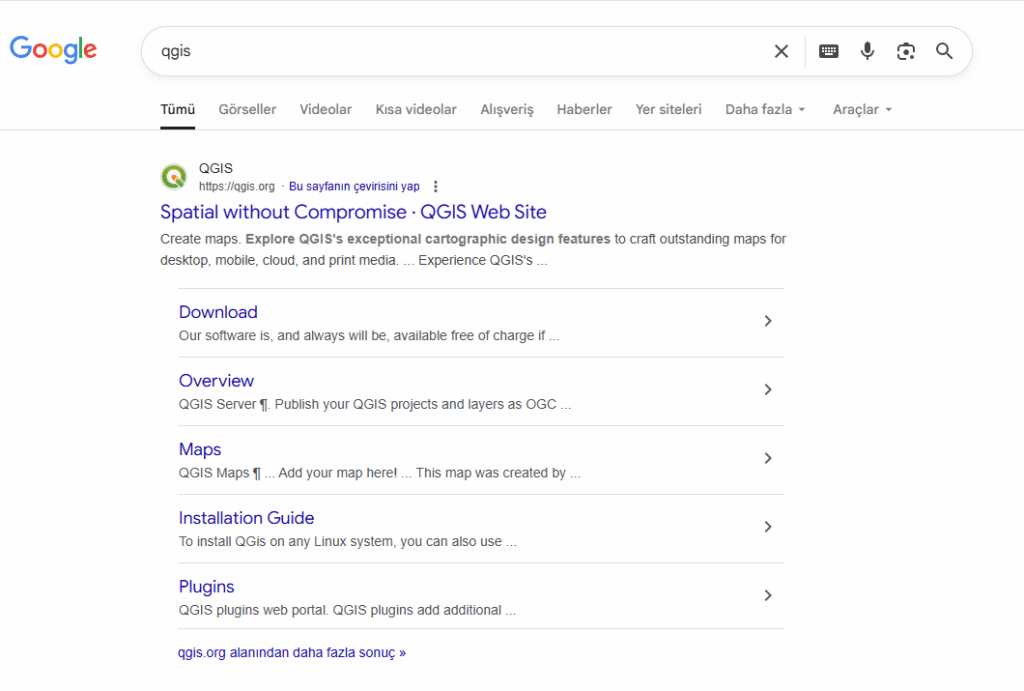
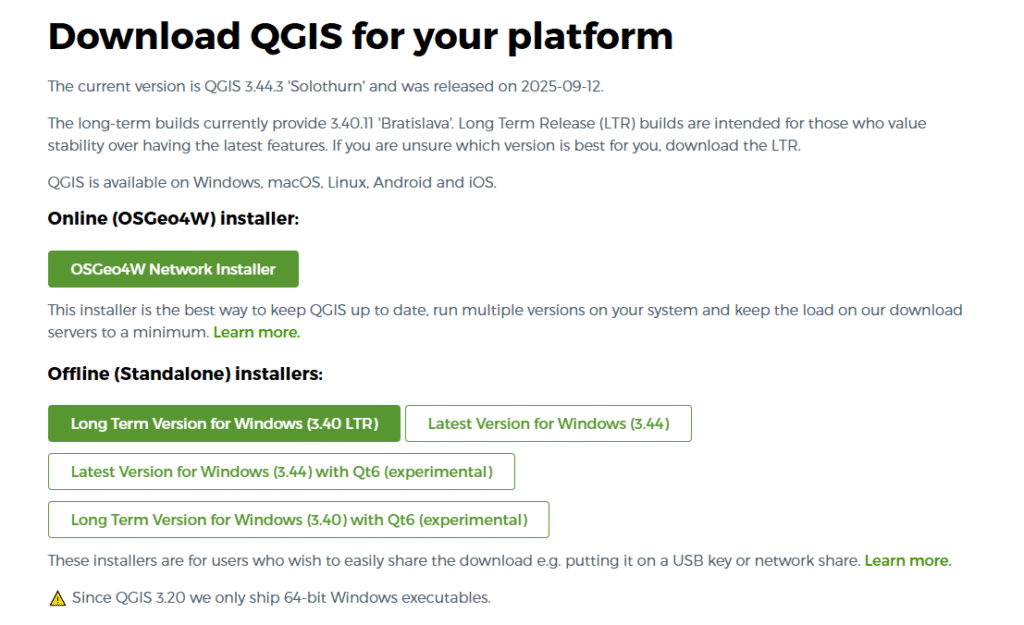
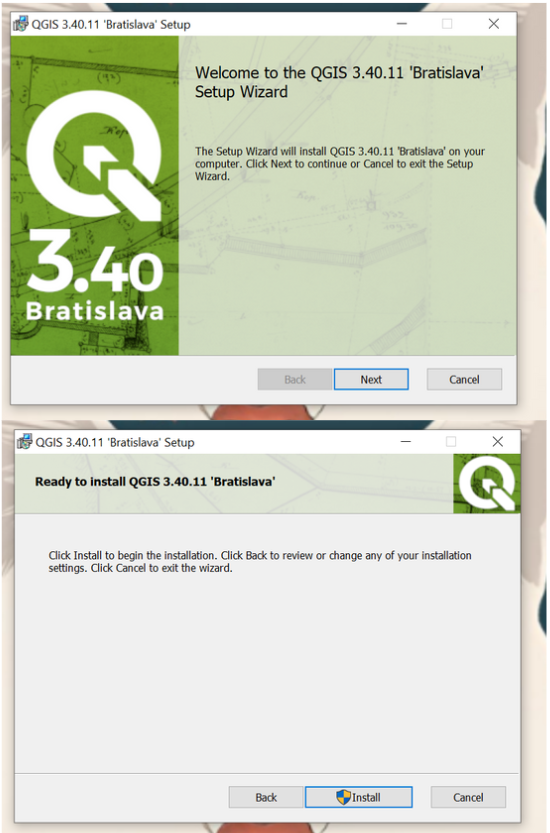
İndirme tamamlandıktan sonra dosyayı çalıştırarak kurulum sihirbazını aç. “Next” adımlarını takip et, kurulum dizinini seç, “Install”a tıklayarak işlemi tamamla. Kurulum bittiğinde masaüstünde yeşil QGIS simgesini ya da QGIS yazılı bir dosya göreceksin. Ekranda simge varsa tıklayarak kullanmaya başlayabilirsin eğer bir dosya varsa içerisindeki QGIS Desktop’a tıklayarak açabilirsin.
ADIM 2: QGIS’i Açın
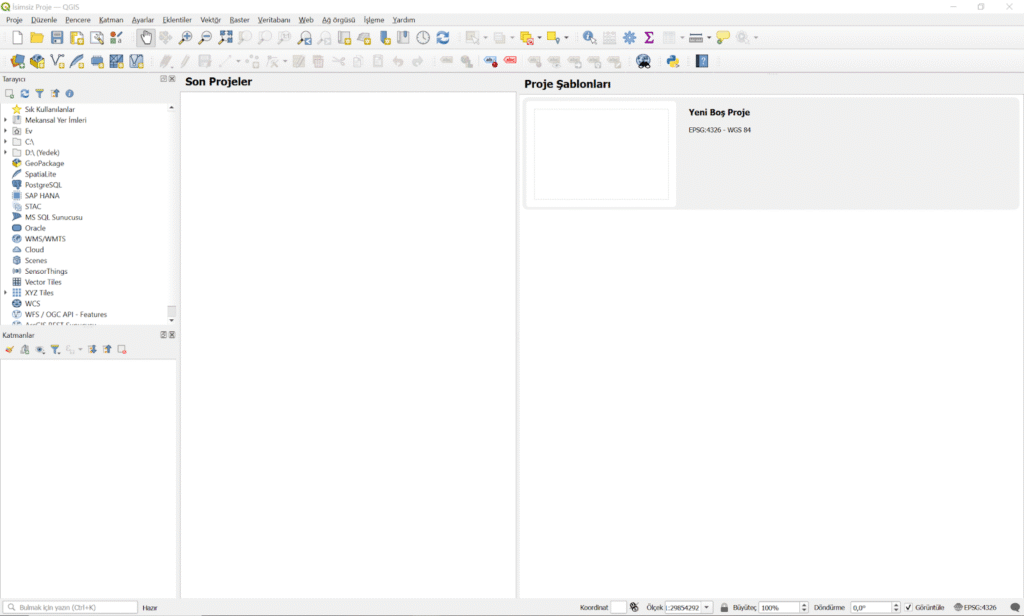
QGIS’i ilk açtığında seni bu ekran karşılayacak. Üzerinde daha önce çalıştığın bir proje varsa Son Projeler ekranında bunu görebilirsin ya da Yeni Boş Projeye tıklayarak bir proje oluşturabilirsin.
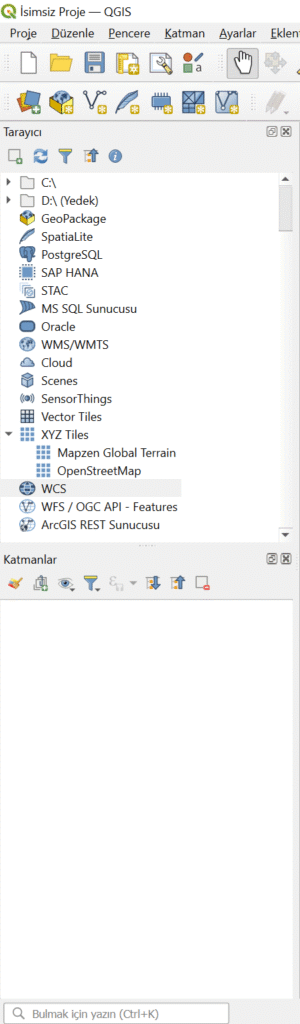
Sol panelde Tarayıcı ve Katmanlar (Layers) bulunur. Tarayıcı kısmında projeler, katman bağlantıları gibi işlevler bulunur. Katmanlarda ise haritada gösterilen tüm veri katmanları görüntülenip yönetilebilir.
ADIM 3: Toolbar İşlevlerini Öğrenin

İlk olarak üst taraftaki toolbarı tanıyarak başlayalım.
Proje menüsü:
- Yeni Proje: Boş bir QGIS projesi oluşturur.
- Projeyi Aç: Daha önce kaydedilmiş
.qgzveya.qgsuzantılı projeyi yükler. - Projeyi Kaydet / Farklı Kaydet: Çalışmanızı mevcut dosyaya veya yeni bir dosya olarak kaydeder.
- Seçenekler: Proje özelliklerini inceleyip metaveri, görünüm ayarları, stil ve renkler, makrolar vb. üzerinde işlem yapmayı sağlar.
- Yeni Rapor: Proje raporu oluşturur.
Düzenle menüsü:
- Geri Al / Yinele: Son yapılan değişiklikleri geri alır veya tekrar uygular.
- Kes / Kopyala / Yapıştır: Harita üzerinde nesneleri taşımak veya çoğaltmak için kullanılır.
- Seçimi Temizle: Seçili nesneleri iptal eder.
Pencere menüsü ile:
- Panelleri Göster/Gizle: Katmanlar, tarayıcı, işleme araç kutusu gibi panelleri açar veya kapatır.
- Yeni Pencere: Aynı projeyi farklı pencerelerde açarak karşılaştırma veya analiz yapmayı sağlar.
Katman menüsü:
- Katman Ekle: Vektör, raster veya WMS/WFS gibi harita katmanlarını ekler.
- Katman Yönetimi: Katmanları yeniden sırala, grup oluştur veya görünürlüğünü ayarla.
- Katman Özellikleri: Katmanın sembolizasyonu, etiketleme ve veri tabanı bağlantı ayarlarını yönetir.
Ayarlar menüsü:
- Seçenekler: Genel QGIS ayarlarını, ölçü birimlerini, koordinat sistemi tercihlerini ve arayüz özelleştirmelerini yapabilirsiniz.
- Kısayol Atamaları: Sık kullanılan araçlara klavye kısayolu atanabilir.
Eklentiler menüsü:
- Eklentileri Yönet: QGIS için ek işlevsellik sağlayan eklentileri yükler, günceller veya kaldırır.
- Python Konsolu: Python entegrasyonu ile konsolu kullanmaya izin verir.
Vektör menüsü:
- Geometri Araçları: Nokta, çizgi ve poligonları düzenleme, birleştirme, bölme işlemleri yapılır.
- Alan ve Uzunluk Hesaplama: Vektör katmanları üzerinde analitik hesaplamalar yapılabilir.
Raster menüsü:
- Raster Ekle: Uydu görüntüleri veya taramalı haritalar yüklenir.
- Raster İşlemleri: Sınıflandırma, maskeleme ve analiz işlemleri yapılabilir.
- Raster Hesaplayıcı: Matematiksel işlemlerle yeni raster oluşturma.
Veritabanı menüsü:
- Veri Bağlantıları: PostGIS, SpatiaLite veya diğer veritabanlarına bağlanır.
- Tablo ve Sorgu Yönetimi: Veritabanındaki tabloları ekleme, sorgulama ve düzenleme işlemleri.
Ağ Örgüsü menüsü:
- WMS / WFS Bağlantısı: İnternetten servisler üzerinden harita verisi ekler.
- Katmanları Senkronize Etme: Web üzerinden güncel harita verilerini alabilirsiniz.
İşleme menüsü:
- Araç Kutusu: Analiz ve veri işleme araçlarını açar (buffer, intersect, dissolve, vb.)
- Model Oluşturucu: İş akışlarını görsel olarak modelleyip otomatikleştirme imkanı sunar.

Son olarak mavi dikdörtgen ile belirlenmiş alanı inceleyelim.
Buradaki ilk ikon Veri Kaynağı Yöneticisi‘dir. Bu ikon projeye harita verisi eklemek için kullanılır. Projeye raster, vektör, CSV ve veri tabanı bağlantısı gibi kaynaklarını eklemeyi sağlar. İkona tıkladığınızda açılan penceredki sol menüden verinin türü seçilir. Vektör: Shapefile, GeoJSON gibi katmanlar
- Raster: Harita görüntüsü veya yükseklik verisi
- Sınırlandırılmış Metin: CSV (örneğin nokta koordinatları içeren tablo)
- PostgreSQL, GeoPackage, Oracle, vb.: Veritabanı katmanları
- WMS / WMTS / WFS: Harici harita servisleri
- Nokta Bulutu (Point Cloud): Lidar verileri
Veri Kaynağı Yöneticisi‘nin yanındaki diğer ikonlar bir nevi bu ikonun özel sekmeleri olarak belirtilebilir. Diğer ikonları kullanarak doğrudan vektör, raster, nokta bulutu gibi katmanları projemize ekleyebiliriz.
İkinci ikon Veri Katmanı Ekle (Add Vector Layer)’dır. Bu ikon veri kaynağı yöneticisindeki vektör kısmının kısa yolu olarak düşünülebilir. Yani bu ikon aracılığıyla projeye doğrudan vektör katmanı ekleyebiliriz.
İlk QGIS içeriğinin burada sonuna geldik. İkinci yazıda haritamızı açarak ilk vektör katmanımızı ekleyerek kendi haritamızı oluşturacağız.
Seriyi Medium’dan takip etmeyi unutmayın 🙂